WhatsApp Web passa a permitir chamadas de áudio e vídeo sem depender do aplicativo para desktop, além de reunir recursos como compartilhamento de tela, transferência de chamadas e histórico de ligações.
O WhatsApp começou a liberar chamadas de voz e vídeo diretamente pelo navegador, ampliando as funcionalidades da versão Web. A novidade permite realizar e receber ligações sem a necessidade de instalar o aplicativo para computador, tornando a plataforma mais completa para uso pessoal e profissional.

O funcionamento é semelhante ao do aplicativo para celular. Basta abrir uma conversa individual ou em grupo e clicar no ícone de telefone, para chamadas de voz, ou de câmera, para chamadas de vídeo, localizado no canto superior direito da tela.
Na primeira utilização, o navegador solicitará permissão para acessar o microfone e a câmera do computador. Após a autorização, as chamadas poderão ser feitas normalmente e também ficarão registradas em uma nova aba de Histórico de Ligações, disponível na lateral esquerda da interface.
Novos recursos do WhatsApp Web
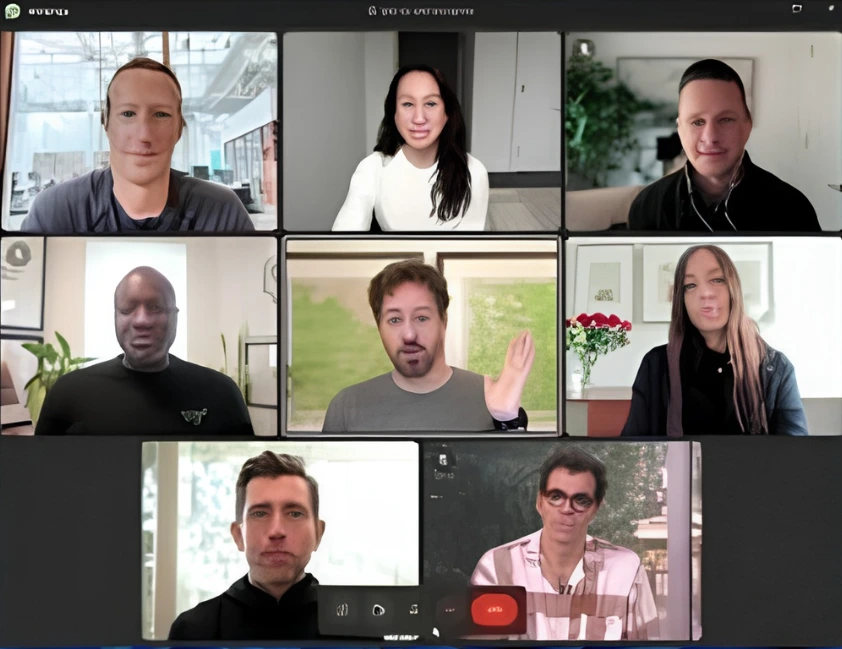
Além das chamadas pelo navegador, a atualização incorpora ferramentas voltadas para reuniões e videoconferências:
- Criptografia de ponta a ponta em todas as chamadas de voz e vídeo;
- Transferência de chamada entre celular e computador sem interromper a conversa;
- Compartilhamento de tela durante reuniões;
- Reações com emojis em tempo real;
- Sala de espera para aprovação de participantes em chamadas por link;
- QuickHD, que melhora a qualidade da imagem nos primeiros segundos da ligação;
- Supressão inteligente de ruídos por inteligência artificial, reduzindo sons do ambiente.
Como fazer chamadas no WhatsApp Web
Para utilizar o recurso, siga o passo a passo:
- Acesse o WhatsApp Web pelo navegador.
- No celular, abra o WhatsApp e entre em Configurações > Aparelhos conectados > Conectar um aparelho.
- Escaneie o QR Code exibido na tela do computador.
- Abra uma conversa individual ou em grupo.
- Clique no ícone de telefone para chamada de voz ou no ícone de câmera para videochamada.
- Caso seja a primeira utilização, permita o acesso do navegador ao microfone e à câmera.
Se a permissão tiver sido negada anteriormente, basta clicar no ícone de cadeado ao lado do endereço do site e alterar as permissões para Permitir.
Ferramentas disponíveis durante a ligação
Enquanto a chamada estiver em andamento, o usuário poderá:
- Compartilhar a tela do computador;
- Transferir a ligação entre computador e celular sem interromper a conversa;
- Escolher qual câmera, microfone ou fone de ouvido utilizar durante a chamada.
A atualização aproxima o WhatsApp Web de plataformas de videoconferência, oferecendo mais praticidade para reuniões de trabalho, aulas on-line e conversas em grupo sem necessidade de instalar programas adicionais.